

财务软件的打开方式
点击桌面快捷方式
在桌面上找到财务软件的快捷方式图标,双击图标即可打开软件。
在开始菜单中寻找软件图标并点击打开
点击“开始”按钮,然后在菜单中找到财务软件的图标,单击该图标即可打开软件。

通过键盘快捷键打开软件
若已为财务软件设置了键盘快捷键,可以直接按下相关组合键来打开软件。
熟悉Windows操作系统的界面和操作方式
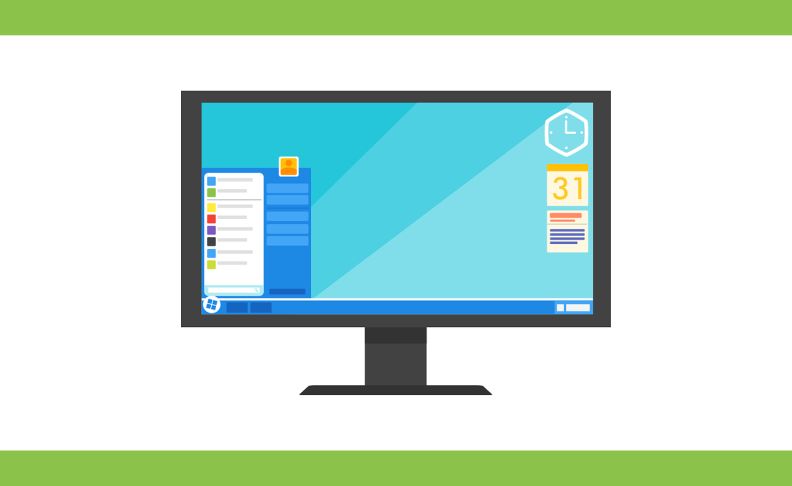
要打开财务软件,首先需要熟悉Windows操作系统的界面和操作方式。在桌面上,点击屏幕左下角的“开始”按钮,然后在弹出的菜单中找到财务软件的图标并点击。
重要提示:如果找不到财务软件的图标,可以在“开始”菜单的搜索框中输入软件的名称进行搜索。
学习使用鼠标和键盘进行操作
打开财务软件后,需要学习使用鼠标和键盘进行操作。鼠标用于点击图标、菜单和按钮,键盘用于输入数据和快捷键操作。
重要提示:要注意鼠标的左键、右键和滚轮的功能区分,以及键盘上的常用快捷键,这有助于提高操作效率。
了解常见的窗口、菜单和按钮功能
在财务软件中,常见的窗口包括主界面、报表界面、设置界面等,菜单包括文件、编辑、查看、工具、帮助等,按钮功能包括保存、打印、导出、新增、删除等。
重要提示:要熟悉各个界面的布局和功能按钮的含义,这有助于快速完成财务数据录入、查询和处理等操作。
最新财务软件开机操作教程
介绍最新财务软件的特点和功能
最新财务软件具有快速、精确的数据处理能力,能够帮助用户实现财务核算、成本控制、预算编制等功能。同时,它还具备数据分析、报表打印、多维度统计等特点,能够满足企业日常财务管理的需求。
指导用户如何进行软件安装
用户可在官方网站下载最新财务软件安装包,双击安装包进行安装,根据向导提示一步一步进行安装,安装完成后根据系统提示进行注册、激活。
分步介绍财务软件的开机操作流程
第一步:双击桌面上的软件图标
在桌面上找到最新财务软件的图标,双击打开软件。
第二步:输入用户名和密码
根据系统要求,输入正确的用户名和密码登录系统。
第三步:选择需要操作的模块
根据自身需求,选择需要操作的财务模块,比如财务核算、成本控制、预算编制等。
第四步:进行相应的操作
根据选定的模块,进行相应的数据输入、查询和分析操作。
提供常见问题解决方法和技巧
如果在使用过程中出现问题,可以先查看软件操作手册,如果仍无法解决,建议联系软件厂商的技术支持人员进行咨询并获得帮助。
通过以上步骤,用户可以轻松地了解最新财务软件的特点和功能,掌握软件的安装方法,以及进行财务软件的开机操作流程。同时,提供了常见问题解决方法和技巧,帮助用户更好地使用财务软件,提高工作效率。
财务软件的安全性保障
为了保证财务软件的安全性,首先需要确保在安全的网络环境下进行操作,避免在公共网络或不安全的Wi-Fi下使用财务软件。
其次,及时安装和运行杀毒软件,保证电脑系统的安全;定期更新操作系统和杀毒软件,以防止新的安全威胁。
还需注意不随意安装来源不明的软件和插件,以防止恶意软件入侵。
财务软件的更新和维护
定期更新财务软件
在财务软件的官方网站进行更新,或者设置软件自动更新功能,保证软件始终是最新版本,从而避免因软件版本过旧而出现的安全隐患。
定期维护财务软件
对财务软件进行定期的数据备份和清理,清除无用数据,减少数据库冗余,保证财务软件的高效运行。
财务软件的基本操作指南
打开财务软件
在电脑桌面双击财务软件的图标,或者通过开始菜单找到财务软件并点击打开。
登录财务软件
输入正确的用户名和密码进行登录,确保账号安全。
浏览财务软件界面
熟悉软件界面各个模块的功能和位置,以便快速进行会计核算和财务管理。
随着科技的不断发展,财务软件的操作方法可能会不断更新与改变,因此也需要及时了解最新的操作指南和操作模式。

.jpg "平台无可用红字发票怎么办?畅捷通老板必备的发票应急指南")