
ERP管理系统界面打开的基本操作介绍
在ERP管理系统中,要打开系统界面需要进行以下基本操作:
1. 输入用户名和密码
首先,在ERP管理系统登录界面输入您的用户名和密码。
2. 点击登录按钮
在输入完用户名和密码后,点击登录按钮,系统会验证您的身份信息。
3. 进入系统首页
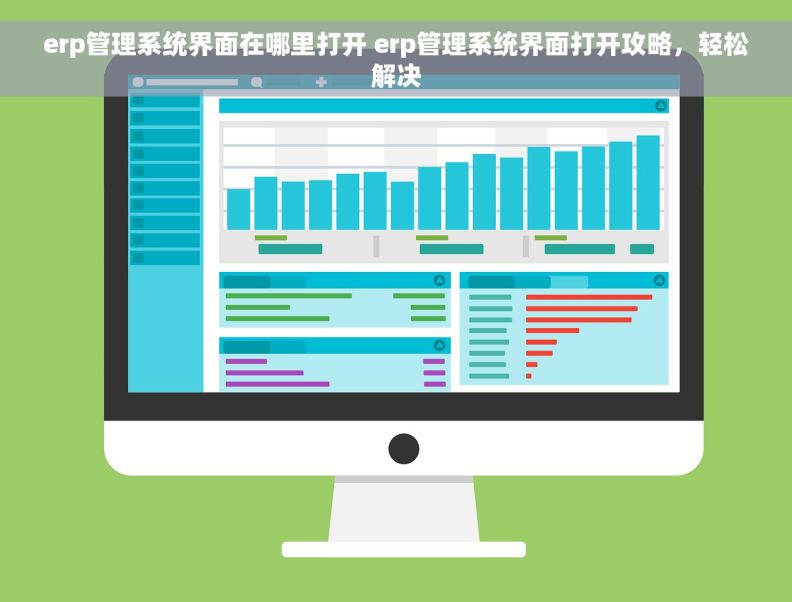
如果用户名和密码验证通过,您将会进入ERP管理系统的首页,这里包含了各种功能模块和操作入口。
通过以上简单的步骤,您就可以成功打开ERP管理系统的界面,并开始进行各项工作和操作。
忘记用户名或密码怎么办
如果您忘记了ERP管理系统的用户名或密码,可以尝试点击登录页面下方的“忘记密码”或“找回用户名”链接,根据提示填写相关信息进行验证及找回。
登录界面无法打开的解决方法
网络连接问题
首先确保您的设备网络连接正常,尝试打开其他网页进行测试。如果网络正常,可能是系统服务器出现问题,建议等待一段时间后再尝试。
清除浏览器缓存
尝试清除浏览器缓存,然后重新输入系统地址,重新登录。
联系管理员
如果以上方法无效,建议立即联系ERP管理系统的管理员,反馈问题并寻求帮助。
如何快速找到ERP管理系统的入口
书签或收藏夹
将ERP管理系统的地址添加至浏览器书签或收藏夹中,以便快速访问。
桌面快捷方式
请管理员在您的桌面创建ERP管理系统的快捷方式,这样您可以直接双击图标打开系统。
系统***
登录ERP管理系统官方网站,查找入口位置并进行标记,以便日后快速打开。
内部通知或培训资料
通常,在公司内部会有关于ERP管理系统的使用指南,您可以参考相关资料来找到系统的入口。
在使用ERP管理系统时,有一些高级技巧可以帮助用户更高效地打开系统界面。下面将介绍如何设置自动登录、根据用户权限打开不同的界面以及利用快捷键快速打开所需界面。
设置自动登录
设置自动登录可以省去每次输入账号和密码的步骤,提高操作效率。在系统登录界面,通常会有“记住我”或“自动登录”选项,勾选这个选项即可实现自动登录。有些系统还可以在设置中进行自动登录的配置,如在“个人设置”或“账户设置”中找到相应选项进行设置。
根据用户权限打开不同的界面
ERP系统通常会根据用户的权限设置不同的界面和功能模块。管理员可以在系统设置中对用户权限进行配置,根据不同的用户角色,设置其所能访问的界面。在登录后,系统会根据用户的权限自动打开对应的界面,确保用户只能查看和操作其具备权限的内容。
利用快捷键快速打开所需界面
许多ERP系统都提供了丰富的快捷键功能,帮助用户快速打开所需的界面。例如,可以通过组合键或单独快捷键打开特定的模块界面、查询界面或提交界面。在系统的帮助文档或设置中可以找到相应的快捷键配置,用户可以根据自己的习惯和需求进行设置和使用。
通过以上高级技巧,用户可以更加便捷地打开ERP管理系统的界面,提高工作效率和操作便利性。